Schermen en blokken
Een app tekent niet zelf op het scherm. Hij levert een blok en kiest daarin een van vijf soorten scherm. Elke soort is een kopie van een scherm dat Bolle zelf al heeft: de snelheid, het nieuws, "Nog er?", het menu en de verzorging van Bolle. BolleOS tekent het, in de stijl van Bolle: hetzelfde lettertype, dezelfde maten, dag en nacht. Zo voelt elke app als een deel van Bolle, en blijft het rustig tijdens het rijden.
De vijf soorten
| Soort | Lijkt op | Gebruik het voor |
|---|---|---|
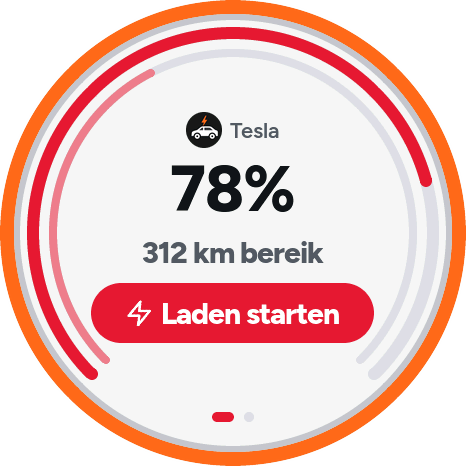
waarde | de snelheid op Weg | één getal of woord dat je in één blik leest: de accu, de temperatuur thuis, kilometers deze maand. Met hooguit twee ringen en één knop. |
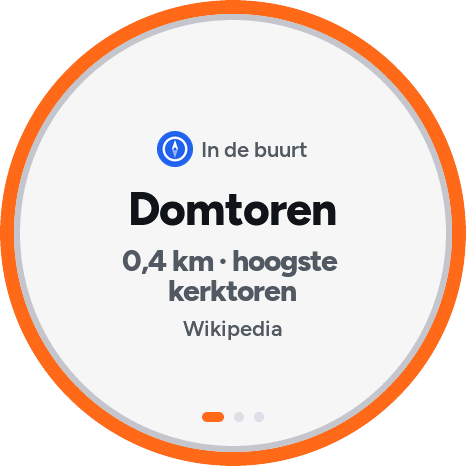
kaarten | het nieuws | een paar dingen naast elkaar, één per scherm: plekken in de buurt, ritten, berichten. Vegen gaat naar de volgende kaart. |
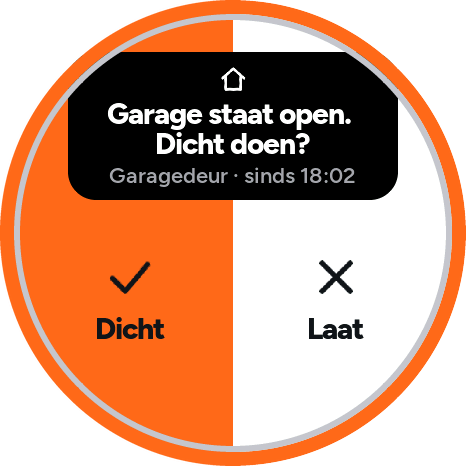
vraag | "Nog er?" na een flitser | één vraag met twee antwoorden, als iets nu een keuze vraagt: "Garage staat open. Dicht doen?" |
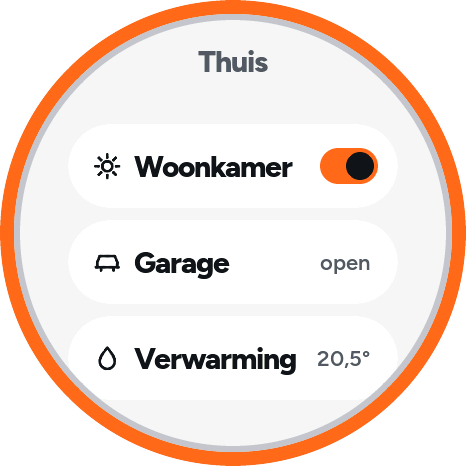
lijst | een pagina van het menu | een handvol dingen met hun stand: lampen met een schakelaar, de verwarming met een waarde. |
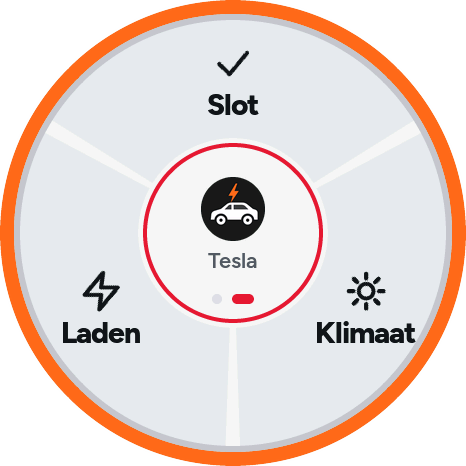
knoppen | de verzorging van Bolle | twee tot vier handelingen die je vaak doet: slot, klimaat, laden. |
Zonder soort kiest Bolle zelf, in deze volgorde: een vraag, anders knoppen (minstens twee), anders rijen (lijst), anders kaarten, anders een waarde of meter. Oude blokken met alleen titel, waarde, meter en regels blijven werken: met een waarde of meter worden ze een waarde-scherm, anders wordt elke regel een kaart.
Velden voor elk blok
| Veld | Wat |
|---|---|
soort | waarde, kaarten, vraag, lijst of knoppen. Optioneel, zie hierboven. |
titel | het kleine label bovenaan, met je logo ervoor (zoals nieuws · 14:32). Bij een lijst de titel van de pagina. Hooguit 16 tekens. |
blok | een naam voor dit blok. Bolle stuurt hem terug bij een antwoord. |
kleur | de eigen kleur van je app, #RRGGBB. Optioneel; anders de kleur van Bolle. Zie kleur. |
regels | hooguit 6 zinnen die de assistent voorleest als je op het scherm tikt. Ze staan niet op het scherm. |
schermen | hooguit 4 schermen om doorheen te vegen. Zie meer schermen. |
melding | een melding uit zichzelf. Zie meldingen. |
waarde
Zoals de snelheid: één groot getal in het midden, de eenheid er klein onder en één regel uitleg. De meter is een ring langs de rand in de kleur van je app; meter2 is een tweede ring erbinnen, lichter, zoals de twee ringen rond Bolle zelf. Meer dan twee ringen bestaan niet. Een tik leest de waarde en regels voor.
{"soort": "waarde", "titel": "Tesla", "waarde": "78%", "meter": 78, "meter2": 40, "kleur": "#E31937",
 "regel": "312 km bereik",
 "knop": {"tekst": "Laden starten", "pictogram": "bliksem", "actie": "laden-start"},
 "regels": ["78 procent, 312 km bereik", "Laadt met 11 kW, vol om 17:40", "Op slot"]}
{"soort": "waarde", "titel": "Zakelijk in november", "waarde": "1.284", "eenheid": "km", "regel": "23 ritten"}
Bestaat de waarde alleen uit cijfers en , . : - / % °, dan krijgt hij de grote cijfers van de snelheid. Een woord wordt kleiner.
Een knop
Een knop is één pil onder de inhoud, in de kleur van je app, zoals Geef eten bij Bolle. Hij mag op een waarde-scherm en op elke kaart. Een tik stuurt de actie naar je app (met antwoord: "tik"), daarna staat je antwoord even over het hele scherm. Zie antwoorden.
kaarten
Zoals het nieuws: één kaart per scherm, met een kop, een regel tekst eronder en de bron. Vegen naar links gaat naar de volgende kaart, naar rechts terug; op de eerste kaart ga je naar het beginscherm. De puntjes onderaan hebben de kleur van je app. Een tik leest de kaart voor.
{"soort": "kaarten", "titel": "In de buurt",
 "kaarten": [{"titel": "Domtoren", "tekst": "0,4 km · hoogste kerktoren", "bron": "Wikipedia"},
             {"titel": "Centraal Museum", "tekst": "1,1 km · Rietveld en Nijntje", "bron": "Wikipedia",
              "knop": {"tekst": "Route", "pictogram": "route", "actie": "route-museum"}}]}
Een korte kop staat groot; een lange kop (meer dan twee regels) wordt kleiner, en na drie regels komen er puntjes.
vraag
Zoals "Nog er?" na een flitser: de linkerhelft in de kleur van je app met een vink en het ja-woord, de rechterhelft licht met een kruis en het nee-woord. De vraag staat bovenin in een donkere pil. Tik op een helft om te antwoorden.
{"soort": "vraag", "titel": "Homey", "blok": "garage",
 "vraag": {"tekst": "Garage staat open. Dicht doen?", "uitleg": "Garagedeur · sinds 18:02",
           "ja": "Dicht", "nee": "Laat", "actie": "garage-dicht"}}
Stel alleen een vraag als er nu iets te kiezen is, en haal hem uit je blok zodra het antwoord binnen is. Zonder ja en nee staat er Ja en Nee.
lijst
Zoals een pagina van het menu: rijen met een pictogram, een tekst en rechts een waarde of een schakelaar. Een rij met een actie is aan te tikken; een schakelaar (aan) springt meteen om. Een rij zonder actie is alleen om te lezen.
{"soort": "lijst", "titel": "Thuis", "blok": "thuis",
 "rijen": [{"tekst": "Woonkamer", "pictogram": "lamp", "aan": true, "actie": "lamp-woonkamer"},
           {"tekst": "Garage", "pictogram": "garage", "waarde": "open", "actie": "garage"},
           {"tekst": "Verwarming", "pictogram": "thermometer", "waarde": "20,5°"}]}
knoppen
Zoals de verzorging van Bolle: twee tot vier vlakken rond een cirkel. In de cirkel staan je logo en de titel, op elk vlak een pictogram en een woord. Een tik op een vlak stuurt de actie naar je app.
{"soort": "knoppen", "titel": "Tesla",
 "knoppen": [{"tekst": "Slot", "pictogram": "vink", "actie": "slot"},
             {"tekst": "Klimaat", "pictogram": "thermometer", "actie": "klimaat"},
             {"tekst": "Laden", "pictogram": "bliksem", "actie": "laden-start"}]}
De plek van de vlakken hangt af van het aantal: bij 4 boven, rechts, onder en links (in die volgorde); bij 3 boven, rechtsonder en linksonder; bij 2 links en rechts. Zet alleen knoppen neer voor wat je app echt kan.
Meer schermen
Met schermen krijgt je app tot vier schermen, elk met een eigen soort en de velden van die soort. Bolle zet ze naast elkaar: vegen gaat door alle schermen, met puntjes onderaan. Een kaarten-scherm telt per kaart. Naar rechts vegen op het eerste scherm gaat naar het beginscherm.
{"titel": "Tesla", "kleur": "#E31937", "regels": ["78 procent, 312 km bereik"],
 "schermen": [
   {"soort": "waarde", "waarde": "78%", "meter": 78, "regel": "312 km bereik",
    "knop": {"tekst": "Laden starten", "pictogram": "bliksem", "actie": "laden-start"}},
   {"soort": "knoppen", "knoppen": [{"tekst": "Slot", "pictogram": "vink", "actie": "slot"},
                                    {"tekst": "Klimaat", "pictogram": "thermometer", "actie": "klimaat"}]}]}
- De
titelvan een scherm is optioneel; zonder pakt Bolle detitelbovenaan. blok,kleur,regelsenmeldingstaan alleen bovenaan, niet per scherm.- Zonder
schermenis het blok zelf het enige scherm, zoals hierboven.
Grenzen
Wat langer is, kort de broker in; controleer en dev waarschuwen. Houd het korter dan de grens: dan past het groot.
| Soort | Veld | Grens | Hoe het eruitziet |
|---|---|---|---|
| alle | titel | 16 tekens | klein label met logo |
| alle | schermen | 4 | vegen, met puntjes |
| waarde | waarde | 8 tekens (cijfers), 10 (tekst) | groot in het midden; cijfers in de grote cijfers |
| waarde | eenheid | 10 tekens | klein onder het getal, zoals km/u |
| waarde | regel | 24 tekens | één regel; te lang = puntjes |
| waarde | meter, meter2 | 0 tot 100 | buitenste en binnenste ring |
| waarde, kaart | knop.tekst | 14 tekens | pil in de kleur van je app |
| kaarten | aantal kaarten | 8 | |
| kaarten | titel van een kaart | 60 tekens | groot in twee regels, anders kleiner, hooguit drie |
| kaarten | tekst van een kaart | 70 tekens | hooguit twee regels; ongeveer 40 tekens passen zonder puntjes |
| kaarten | bron | 24 tekens | klein onderaan |
| vraag | tekst, uitleg | 60 tekens elk | in de pil bovenin |
| vraag | ja, nee | 10 tekens elk | standaard Ja en Nee |
| lijst | aantal rijen | 6 | |
| lijst | tekst van een rij | 24 tekens (10 met een schakelaar) | hooguit twee regels |
| lijst | waarde van een rij | 10 tekens | rechts, klein |
| lijst | aan | true / false | tekent een schakelaar |
| knoppen | aantal knoppen | 2 tot 4 | |
| knoppen | tekst van een knop | 10 tekens | |
| alle | actie | 32 tekens, alleen a-z, 0-9 en - | zonder actie is iets alleen om te lezen |
| alle | pictogram | een van de pictogrammen | onbekend = een ster |
Antwoorden
Een antwoord op een vraag, een tik op een rij, een knop of een vlak gaat naar je app. Daarvoor heeft je app het recht vragen:stellen nodig. Bolle stuurt het naar het platform, en de broker roept je app aan op POST /actie, met dezelfde context als bij /blok:
{"blok": "garage", "actie": "garage-dicht", "antwoord": "ja"}
antwoord is ja of nee (vraag), tik (rij, knop of vlak), of aan of uit (schakelaar). Je app doet wat er gevraagd is en zegt kort wat er gebeurt, in hooguit 40 tekens:
{"tekst": "Garage gaat dicht"}
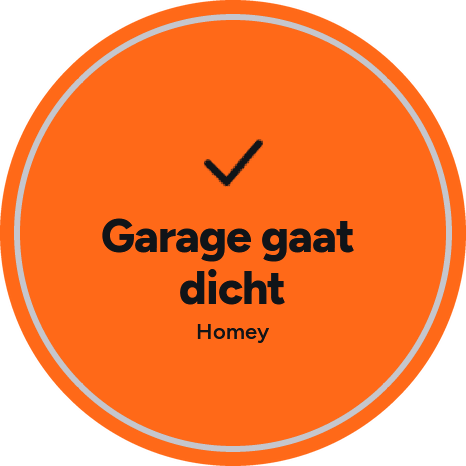
- Na een vraag, een rij, een knop of een vlak staat je
teksteven over het hele scherm, in de kleur van je app, met een vink en de naam van je app, zoals Gemeld. Na een schakelaar is het een korte regel onderin. - Daarna vraagt Bolle je blok opnieuw op. Laat er dus de nieuwe stand in zien, en haal een beantwoorde vraag eruit.
- Je mag een
meldingmeegeven, zoals in een blok. - Gaat er iets mis, dan toont Bolle Dat lukte niet.
- Handelingen met gevolgen in de echte wereld (slot, alarm, garagedeur) vraag je met een
vraag, niet met één tik op een knop.
Meldingen
Een melding staat in je blok zolang hij speelt, of in je antwoord op /actie. Er zijn twee vormen:
"melding": {"vorm": "alarm", "id": "laden-klaar", "titel": "Tesla klaar met laden", "icoon": "bliksem", "kleur": "ok", "geluid": "SFX_MSG"}
"melding": {"vorm": "bericht", "id": "deur-1802", "titel": "Voordeur", "tekst": "Er werd aangebeld om 18:02", "kleur": "#1E88E5"}
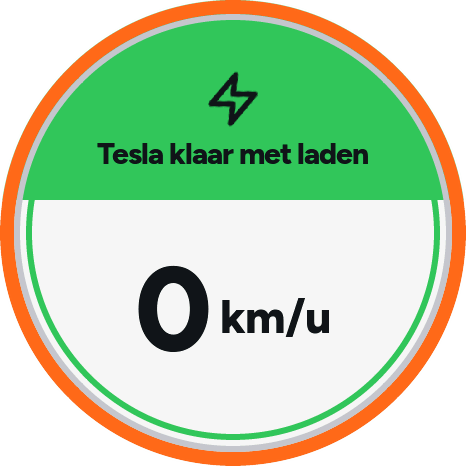
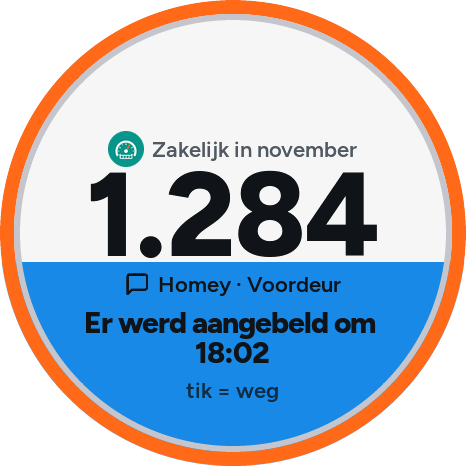
alarm(de standaard) is een gekleurde band bovenin met een icoon en een geluid, zoals een flitser. Voor iets dat je nu moet weten.kleuris een van de betekenissen van Bolle:info,ok,gevaar,ernstig,agendaoftelefoon. De kleuren van flitsers (controle,mobiel,traject) en eigen#RRGGBB-kleuren mogen niet: zo lijkt een app nooit op een flitsermelding.icoonis een icoon van BolleOS of een van de pictogrammen;titelhooguit ongeveer 24 tekens.berichtis een balk onderin, zoals een WhatsApp-bericht: de naam van je app entitelklein,tekst(hooguit 70 tekens) groot. Het komt ook in Berichten, en een tik doet het weg.kleurmag hier#RRGGBBzijn; anders de kleur van Bolle.- Elke melding komt één keer: een nieuwe
id(of zonderideen nieuwe titel) is een nieuwe melding. Haal je hem uit je blok, dan mag dezelfde later weer. - Een melding uit zichzelf heeft
blokken:tonenenmeldingen:sturennodig. Zie ook een melding uit zichzelf.
Kleur
Je app mag een eigen kleur kiezen met kleur. Die kleur komt alleen op:
- de ringen van een waarde-scherm;
- de ja-helft van een vraag;
- knoppen, schakelaars en de puntjes onder kaarten;
- het scherm met je antwoord;
- de balk van een bericht.
Tekst, achtergronden, rijen, kaarten, de kleur van een alarm en de ring om Bolle heen volgen altijd Bolle, dag en nacht. Zo blijft alles leesbaar, en blijft Bolle herkenbaar als Bolle.
Tijdens het rijden
Bolle laat je scherm zien terwijl de auto rijdt, maar wat je moet aanraken kan alleen als je stilstaat:
- een vraag, een rij, een knop of een vlak: Bolle zegt Kan alleen als je stilstaat. Ook de broker weigert dan (409);
- lezen, vegen en voorlezen kan wel.
Met rijden in je manifest zeg je bovendien wat Bolle van je blok toont als de auto rijdt:
verborgen: alleen de titel.eenregel: de titel, de waarde en één regel.volledig: alles. Alleen voortegelenmelding. Houd het dan kort.
Zet rijden altijd zelf. Een melding uit zichzelf komt altijd door, ook bij verborgen en ook tijdens het rijden.
Een blok vastleggen
rechten: [blokken:tonen, vragen:stellen]   # vragen:stellen alleen als je iets vraagt of een knop hebt
blokken:
  - id: thuis
    soort: tegel          # in het manifest; de soort scherm kies je in je antwoord
    titel: Thuis          # max. 16 tekens
    pictogram: huis
    rijden: eenregel      # verborgen | eenregel | volledig
    hoofdscherm: true     # dit blok laat Bolle zien (anders het eerste)
Bolle toont één blok per app: het blok met hoofdscherm: true, of anders het eerste. Bolle vraagt de inhoud op met POST /blok/<id>; je antwoordt met een van de blokken hierboven. Op de achtergrond haalt Bolle elke twee minuten de lijst van zijn apps op, met van elke app de waarde en een eventuele melding, ook tijdens het rijden. Zolang je scherm open is, vraagt hij je blok elke minuut op.
Moet de app nog gekoppeld worden, of geeft hij niets terug, dan zet Bolle zelf een korte tekst op het scherm, zoals Koppel eerst: Menu > Apps.
Waar je scherm staat
- in Apps (het bovenste vak van Kiezen): tik op de bol met je logo;
- met Openen bij je app in Menu → Apps;
- met "Hey Bolle, open de app".
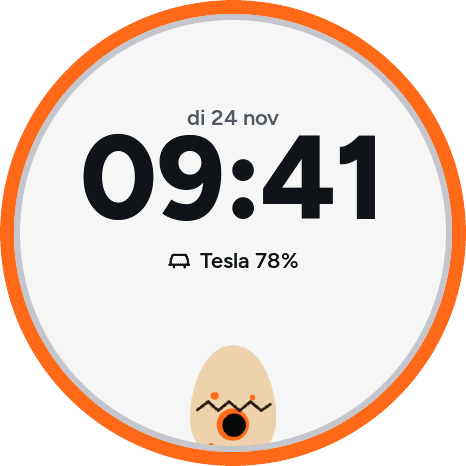
Heeft je blok een waarde, dan staat die om de beurt met de temperatuur onder de klok, bijvoorbeeld Tesla 78%. Naar rechts vegen op je (eerste) scherm gaat terug naar het beginscherm. Menu → Apps is alleen beheer (Openen, Koppelen, Verwijderen).
Logo
Geef je app een eigen logo, zodat mensen hem herkennen in de winkel en tussen hun apps:
pictogram: auto      # blijft verplicht: Bolle gebruikt het als het logo (nog) niet geladen is
logo: logo.png       # in de map van je app
- PNG, vierkant, minstens 256 × 256 pixels, hooguit 100 KB.
controleerkijkt dat na. - Bolle toont het rond: houd de hoeken leeg of laat de achtergrond tot de rand doorlopen. Zet het belangrijkste in het midden.
- Op Bolle is het klein: 64 pixels in Apps en op je scherm, 36 pixels in Menu → Apps en in het label van je scherm. Kies een eenvoudig, duidelijk beeld met weinig tekst.
- Gebruik alleen een merklogo als je dat mag. Twijfel je? Teken een eigen logo, zoals openBolle doet voor Homey en Tesla.


Pictogrammen
huis lamp stekker thermometer slot deur garage camera alarm laadpaal bliksem batterij auto route pin parkeren brandstof muziek bericht agenda klok ster hart info vraag vink kruis zon wolk regen puzzel lijst instellingen
Een pictogram staat in je label als je app (nog) geen logo heeft, en in rijen, knoppen en vlakken. Het krijgt de kleur van de tekst ernaast.
Bolle tekent nog niet elk pictogram uit deze lijst met een eigen beeld. Sommige delen een beeld (lamp en zon, garage en auto, thermometer en brandstof); een onbekend pictogram wordt een ster.