Bellen en muziek
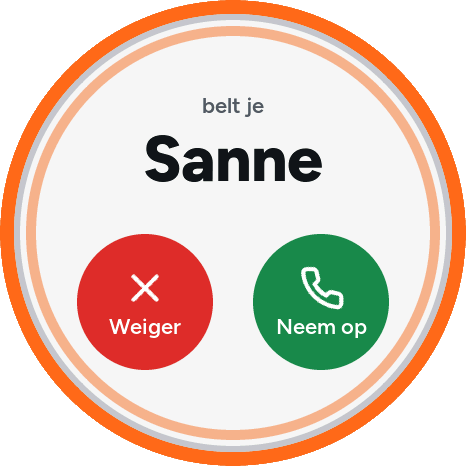
Belt iemand je, dan zie je dat op Bolle. Je kunt opnemen of weigeren met één tik. Speelt er muziek op je telefoon, dan zie je wat er speelt en kun je pauzeren of naar het volgende nummer. De plaatjes op deze pagina komen rechtstreeks uit BolleOS.
Bellen en muziek werken met een iPhone. Bolle gebruikt daarvoor twee diensten die de iPhone zelf aanbiedt: een voor meldingen en een voor muziek. Een Android-telefoon heeft die niet.
Bedien Bolle niet tijdens het rijden. Neem alleen op als het veilig kan. Kan dat niet, laat hem dan gewoon overgaan.
Wat je nodig hebt
- Je iPhone is gekoppeld met Bolle: Instellingen → Bluetooth → openBolle → Koppel. Gebruik je een accessoire-app, dan heet Bolle daar anders; het koppelscherm zegt hoe. Vraagt je iPhone of Bolle meldingen mag zien, sta dat toe.
- Voor bellen: zet op Bolle Menu → Telefoon → Meldingen aan. Die staat standaard uit. Daarmee komen ook je berichten, mail en agenda binnen.
- Voor muziek hoef je niets aan te zetten. Dat werkt zodra de iPhone gekoppeld is.
Gebeld worden
Belt iemand je, dan verschijnt het belscherm. Bovenaan staat belt je en daaronder de naam, zoals je iPhone die doorgeeft. Weet de iPhone geen naam, dan staat er Onbekend. De ring om het scherm ademt en Bolle speelt een belgeluidje.
| Wat je doet | Wat er gebeurt |
|---|---|
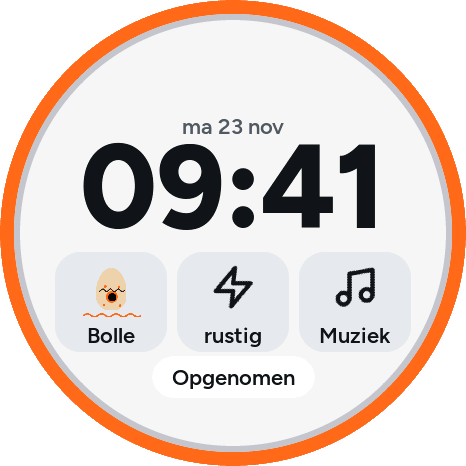
| Tik op de rechterhelft (groen, Neem op) | Bolle vraagt je iPhone om op te nemen. Je ziet even Opgenomen en Bolle gaat terug naar het beginscherm. |
| Tik op de linkerhelft (rood, Weiger) | Bolle vraagt je iPhone om het gesprek te weigeren. Je ziet even Geweigerd. |
| Veeg opzij | Het belscherm gaat weg, maar je telefoon blijft gewoon overgaan. Bolle laat dit gesprek niet nog een keer zien. |
| Niets doen | Het belscherm gaat vanzelf weg als je op de telefoon opneemt of weigert, als de beller ophangt of na een minuut. |
Je hoeft niet te mikken: de hele helft van het scherm is de knop.
Toont Bolle net een melding over de weg, zoals een flitser of gevaar? Dan gaat die voor. Het belscherm komt daarna, als de oproep nog loopt.
Tijdens het gesprek
Het gesprek zelf loopt niet via Bolle. Je praat en luistert via je telefoon, of via je auto als je telefoon daarmee verbonden is. Bolle heeft geen scherm voor tijdens het gesprek: na het opnemen zie je gewoon je beginscherm.
Ophangen gaat ook niet via Bolle. Dat doe je op je telefoon of in je auto. De iPhone laat Bolle alleen opnemen of weigeren, en alleen zolang de telefoon overgaat.
Zelf iemand bellen kan ook niet met Bolle. De iPhone laat een apparaat als Bolle geen nummer kiezen.
Gemist en favorieten
- Gemist: heb je een oproep gemist, dan komt er een oranje melding Gemist met de naam. Je vindt hem terug onder Menu → Berichten.
- Favorieten: belt iemand van je favorieten, dan staat er een hartje bij belt je en kijken de oogjes van Bolle verliefd. De iPhone zegt niet wie je favorieten zijn, dus Bolle houdt zelf een lijstje bij. Dat zet je er voorlopig in via de USB-kabel, met de opdracht
UI fav Sanne(UI fav wegmaakt het lijstje leeg).
Muziek
Bolle laat zien wat er op je iPhone speelt. Dat werkt met elke app die muziek of podcasts afspeelt. Het geluid zelf komt niet uit Bolle, maar uit je telefoon of je auto. Bolle laat zien en bedient.
Het muziekscherm open je zo:
- Veeg op het beginscherm naar links. Muziek staat standaard in het rechtervak van Kiezen.
- Of tik twee keer snel op het beginscherm en kies Muziek, of tik op Muziek in Apps.
- Of tik in het overzicht op de muziekregel onder de tijd. Die staat er zodra er iets speelt, met de artiest erbij.
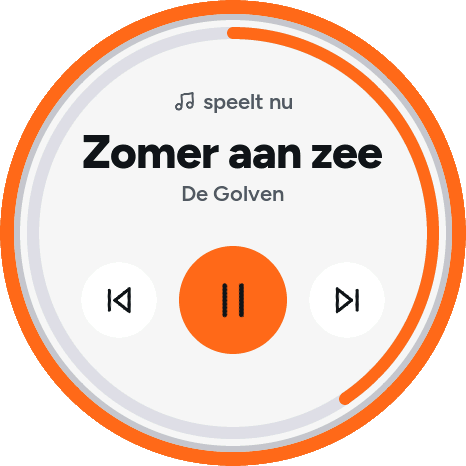
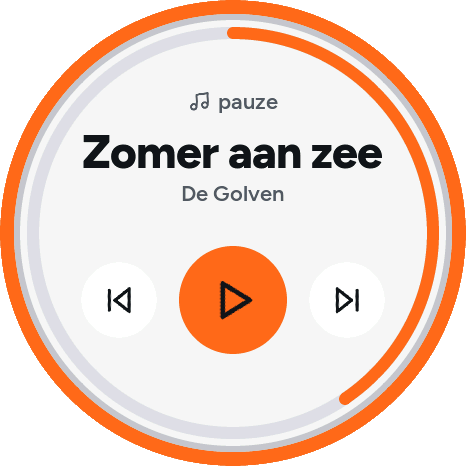
Bovenaan staat speelt nu of pauze, daaronder de titel en de artiest. De gekleurde ring om het scherm loopt mee met het nummer: hoe verder de ring, hoe verder het nummer.
De onderste helft van het scherm is in drieën verdeeld:
| Tik | Wat er gebeurt |
|---|---|
| Links | Vorig nummer |
| Midden | Pauze, of weer verder spelen |
| Rechts | Volgend nummer |
Goed om te weten:
- Wacht even tussen twee tikken. Twee keer snel tikken opent Kiezen, ook op het muziekscherm. Wil je twee nummers verder, tik dan rustig twee keer.
- Een tik op de titel doet niets.
- Ligt er een bericht onderin het scherm, dan haalt je tik eerst dat bericht weg. Daarna werken de knoppen weer.
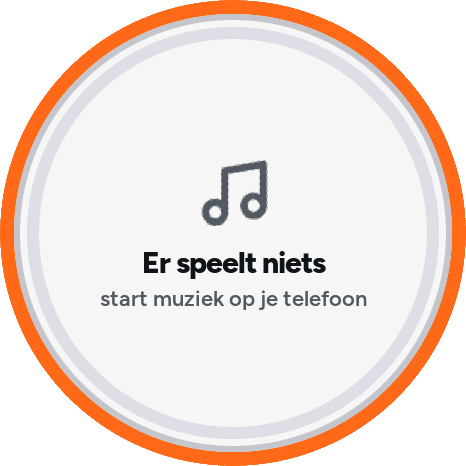
- Speelt er niets, dan zie je Er speelt niets. Start dan muziek op je telefoon.
- Hard of zacht zet je op je telefoon of in je auto. Het volume op Bolle is alleen voor Bolle zelf.
- Met je stem kan het ook, als je internet hebt: "Hey Bolle, volgende nummer" of "Hey Bolle, wat speelt er?". Zie Hey Bolle.
Speelt er muziek, dan wiegen de oogjes van Bolle mee.